
Como publicar no Instagram pelo ChatGPT (passo a passo, 2026)
Você já consegue pedir uma legenda ao ChatGPT. O que não dá para fazer de saída é dizer a ele «faça um post sobre a promoção do fim de semana e publique no Instagram sábado de manhã» — e isso realmente acontecer.
Essa lacuna é fechada pelo MCP (Model Context Protocol), o padrão aberto que permite ao ChatGPT chamar ferramentas de verdade em seu nome. Conecte o Chrombyte como plugin e o ChatGPT ganha dezesseis ferramentas que acessam o seu perfil de marca, o seu catálogo de produtos, o seu calendário de conteúdo e as suas contas conectadas do Instagram e do Facebook.
Este guia cobre toda a configuração — cerca de dois minutos — e depois mostra o que dá para fazer de fato depois de conectado.
O que você vai poder fazer
Com o Chrombyte conectado, o ChatGPT pode:
- Gerar a arte e a legenda de um post com a sua marca a partir de uma única linha, usando as suas cores, fontes e o seu tom reais, não um modelo genérico
- Puxar um produto do seu catálogo para que o post mostre o item certo pelo preço certo
- Transformar em post uma imagem anexada no chat, inclusive imagens que o próprio ChatGPT gerou na mesma conversa
- Enviar um vídeo de Reel e escrever as legendas para Instagram e Facebook assistindo ao vídeo
- Agendar qualquer coisa para uma data e hora específicas, ou publicar na hora
- Consultar o seu calendário — rascunhos, posts agendados, o que já saiu e o que falhou
Tudo dentro do chat. Sem abrir o painel, sem copiar e colar entre ferramentas.
Antes de começar
Duas coisas:
- Uma conta Chrombyte com o perfil de marca preenchido. É o perfil de marca que faz os posts gerados parecerem seus e não uma saída genérica de IA.
- Uma página do Facebook e uma conta Instagram Business conectadas, se quiser publicar e não apenas criar rascunhos. O Instagram só permite publicação por terceiros em contas Business e Creator vinculadas a uma página do Facebook — é regra da Meta, não nossa. Sem conexão, o ChatGPT ainda gera e salva rascunhos; só não tem para onde enviá-los.
Passo 1: gere o seu token de acesso pessoal
No Chrombyte, abra Configurações → Integrações e MCP e gere um token de acesso pessoal. Dê a ele um nome que você vá reconhecer depois, como ChatGPT.
Copie na hora. O token em texto puro aparece uma única vez e nunca mais: se você perdê-lo, revogue e gere outro. Ele é a única credencial entre a internet e o seu espaço de trabalho, então trate-o como uma senha e nunca o cole em um chat público, em uma captura de tela ou em um documento compartilhado.
Passo 2: ative o modo desenvolvedor no ChatGPT
Plugins MCP personalizados ficam atrás do modo desenvolvedor. Abra o chatgpt.com, clique no seu perfil no rodapé da barra lateral e depois em Configurações.
Vá em Segurança e login, role até Modo desenvolvedor e ligue a chave.
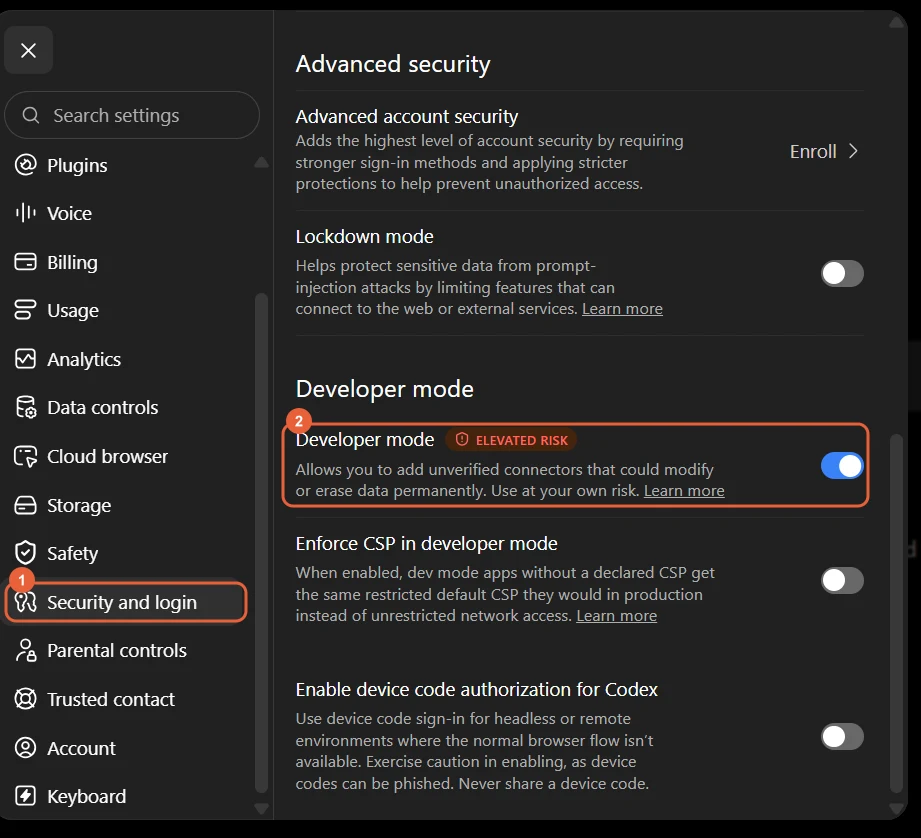
1: Segurança e login. 2: a chave do modo desenvolvedor.
O ChatGPT sinaliza isso como risco elevado, e o aviso é justo: o modo desenvolvedor permite adicionar servidores que a OpenAI não revisou. Adicione apenas servidores em que você confia e cuja URL você mesmo digitou.
Passo 3: adicione o Chrombyte como plugin
Acesse chatgpt.com/plugins e clique no ícone + ao lado da busca.
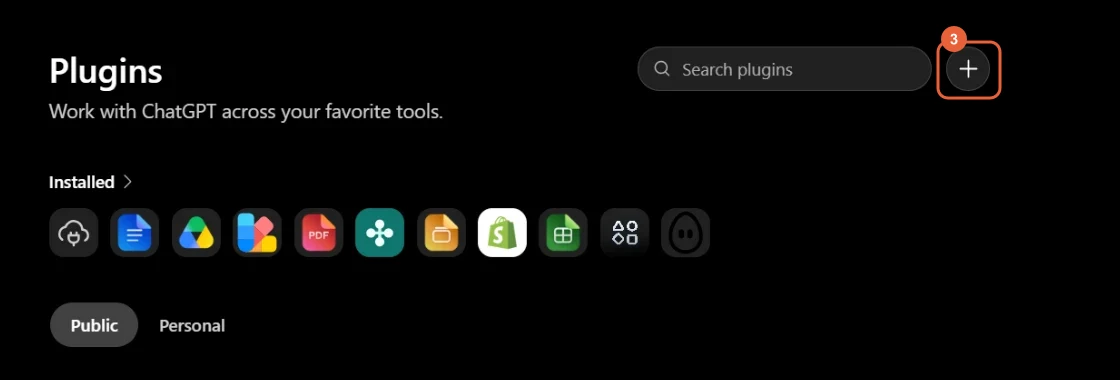
3: o ícone + que abre a janela New Plugin.
Passo 4: preencha a janela New Plugin
Quatro campos e pronto.
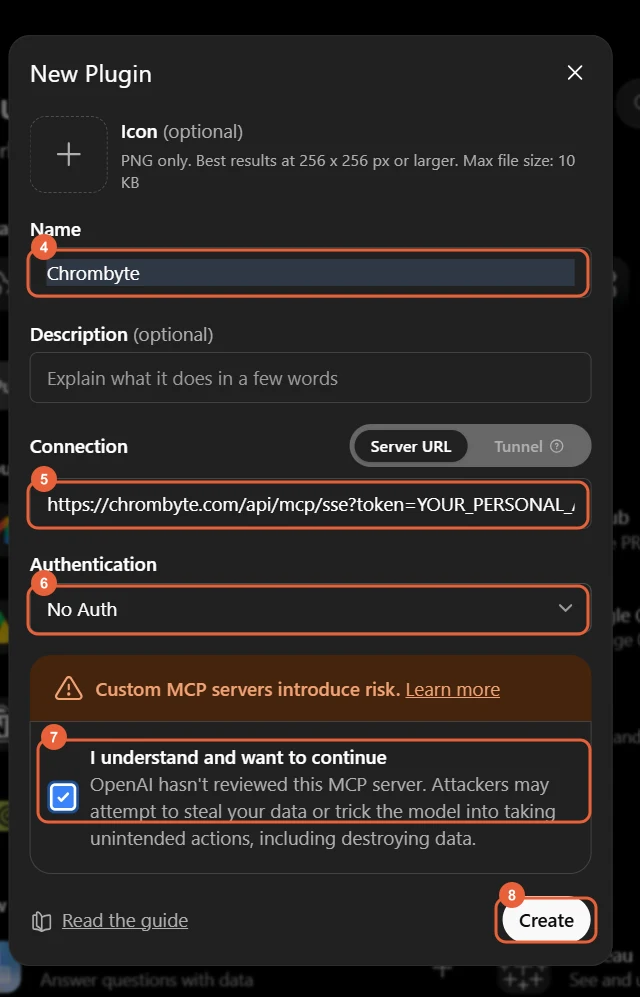
4: Nome. 5: URL do servidor. 6: Autenticação. 7: consentimento. 8: Create.
- Name —
Chrombyte - Connection — deixe em Server URL e cole:
https://chrombyte.com/api/mcp/sse?token=YOUR_PERSONAL_ACCESS_TOKEN
Troque YOUR_PERSONAL_ACCESS_TOKEN pelo token do passo 1. Tudo o que vem depois de token= é a sua credencial.
- Authentication — No Auth. Parece errado, mas não é: o token já está na URL e é ele que autentica a conexão, então o ChatGPT não precisa acrescentar outra camada.
- Marque I understand and want to continue e clique em Create.
Dê dez a vinte segundos. Vai aparecer uma janela de conexão: clique em Connect e o plugin está no ar.
Passo 5: use
Reinicie o ChatGPT e abra um chat novo. Digite @chrombyte e escolha o plugin na lista.
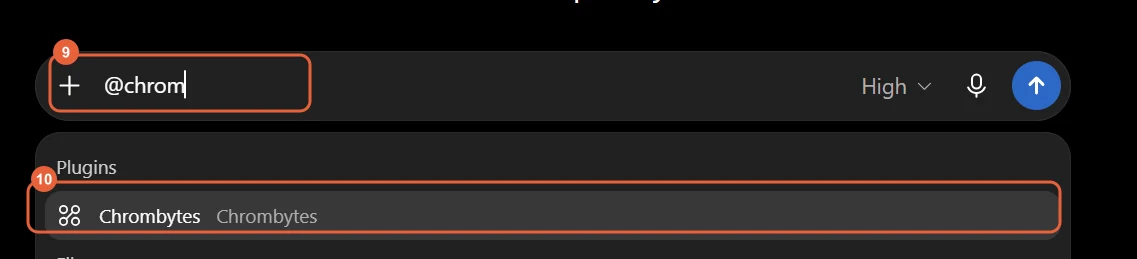
9: digite @chrombyte. 10: selecione o plugin.
Daqui em diante é só conversar. Alguns prompts que funcionam:
@chrombyte Crie um post do Instagram anunciando 20% de desconto em toda a linha neste fim de semana.
@chrombyte Faça um carrossel de 4 telas sobre por que o óleo prensado a frio dura mais e agende para sexta às 9h.
@chrombyte Me mostre tudo que está agendado para a semana que vem.
@chrombyte Aqui está um vídeo para Reel — escreva você mesmo as legendas e publique agora no Instagram e no Facebook.
Nesse último caso, anexe o MP4 direto no ChatGPT. Se você não passar a legenda, o Chrombyte assiste ao vídeo e escreve os textos sozinho, seguindo o seu guia de legendas, o seu tom e o seu idioma — normalmente melhor do que ditar um texto sem ter visto as imagens.
Por que o MCP é melhor do que copiar e colar do ChatGPT
O fluxo antigo era: pedir a legenda ao ChatGPT, copiar, abrir o Canva, montar a arte, baixar, abrir o Instagram, enviar, colar o texto e criar um lembrete para publicar depois. Seis ferramentas — e o resultado só parece a sua marca se você fizer com que pareça, na mão, todas as vezes.
Com o MCP, a consistência de marca deixa de ser trabalho seu. As suas cores, fontes, regras de tom e o catálogo de produtos vivem no perfil de marca, e todo post gerado herda tudo isso. O ChatGPT é a interface; o Chrombyte é a parte que sabe como o seu negócio se parece.
A segunda diferença é que o ciclo se fecha. O ChatGPT não entrega um texto para você executar: ele agenda o post e consegue reler o calendário para dizer se saiu.
Conectar o Claude e o Cursor em vez disso
A mesma URL de servidor funciona em qualquer cliente MCP. No Claude, adicione como conector personalizado em claude.ai/customize/connectors. No Claude Desktop ou no Cursor, adicione uma entrada chrombyte com a mesma url ao seu arquivo de configuração MCP. As instruções de cada cliente estão em Configurações → Integrações e MCP, a referência completa de ferramentas está na página do servidor MCP para ChatGPT e na página do servidor MCP do Instagram, e há mais detalhes de funcionamento na página de integração MCP.
Solução de problemas
O plugin não conecta. Quase sempre é o token. Confira se você substituiu todo o marcador YOUR_PERSONAL_ACCESS_TOKEN, inclusive os sublinhados, se não entrou um espaço ao colar e se o token não foi revogado.
O ChatGPT não enxerga o plugin no chat. Reinicie o ChatGPT depois de criá-lo e digite @chrombyte — plugins adicionados no meio da sessão nem sempre aparecem em conversas que já estavam abertas.
Os posts são gerados mas não publicam. A sua página do Facebook ou a conta Instagram Business não está conectada, ou a conta do Instagram ainda é um perfil pessoal. Converta para Business ou Creator, vincule a uma página do Facebook e reconecte no Chrombyte.
Um Reel diz que ainda está processando. A Meta processa vídeo de forma assíncrona e isso pode levar alguns minutos. Pergunte ao ChatGPT o status do Reel em vez de publicar de novo: uma segunda tentativa com o status incerto é o caminho mais curto para o mesmo Reel publicado duas vezes.
Perguntas Frequentes
O ChatGPT consegue publicar no Instagram sem uma ferramenta como o Chrombyte?
Não. O ChatGPT não tem nenhuma conexão com a sua conta do Instagram por conta própria, e a API do Instagram não aceita publicações de aplicativos quaisquer. Publicar exige uma integração aprovada com uma conta Instagram Business ou Creator vinculada a uma página do Facebook. O Chrombyte mantém essa conexão e a disponibiliza ao ChatGPT via MCP.
É seguro dar ao ChatGPT um token de acesso pessoal?
O token dá acesso apenas ao seu espaço de trabalho no Chrombyte: perfis de marca, posts e contas conectadas. Ele não alcança a sua senha da Meta nem os seus dados de pagamento. Você pode revogá-lo a qualquer momento nas Configurações, o que corta o acesso na hora. Trate-o como qualquer outra senha: não compartilhe e gere um token por ferramenta, assim dá para revogar um sem quebrar os outros.
Por que a configuração pede No Auth se estou usando um token?
O token já está dentro da URL do servidor, então a conexão é autenticada pela própria URL. Escolher um método de autenticação por cima faria o ChatGPT pedir uma segunda credencial separada que não existe. Aqui, No Auth é o correto.
De qual plano do ChatGPT eu preciso?
O modo desenvolvedor e os plugins personalizados estão disponíveis no plano gratuito: você não precisa de um plano pago do ChatGPT para conectar o Chrombyte. Se a chave do modo desenvolvedor não aparecer, confirme que está olhando em Configurações → Segurança e login e recarregue o aplicativo ou a aba do navegador.
Ele também publica no Facebook?
Contas Instagram Business e Creator e páginas do Facebook: imagens, carrosséis e Reels, agendados ou publicados na hora. O LinkedIn ainda não é compatível. Cada conta é conectada uma única vez dentro do Chrombyte; o cliente de IA nunca lida com as suas credenciais das redes sociais.
Quem gera as imagens, o ChatGPT ou o Chrombyte?
Os dois, e a escolha faz diferença. As imagens geradas pelo Chrombyte usam o seu perfil de marca e os seus produtos reais, então os posts ficam profissionais e combinam com o resto do seu feed. As imagens geradas dentro do ChatGPT têm cara de IA e não combinam com a sua marca — mas você ainda pode anexar uma e deixar o Chrombyte transformá-la em um post agendado com legenda.
O que acontece se eu revogar o token?
Todo cliente que o estiver usando perde o acesso imediatamente: o ChatGPT vai informar que o plugin não consegue conectar. O que já está agendado não é afetado e será publicado no horário. Gere um token novo e atualize a URL do plugin para reconectar.
Toque as suas redes sociais pelo ChatGPT
Conecte o Chrombyte em dois minutos e crie, agende e publique conteúdo fiel à sua marca sem sair do chat.
Gerar o seu token de acesso