
Come pubblicare su Instagram da ChatGPT (passo dopo passo, 2026)
Puoi già chiedere a ChatGPT di scriverti una didascalia. Quello che non puoi fare di serie è dirgli «fai un post sulla promozione del weekend e mettilo su Instagram sabato mattina» — e che accada davvero.
Questo divario lo colma MCP (Model Context Protocol), lo standard aperto che permette a ChatGPT di chiamare strumenti reali per tuo conto. Collega Chrombyte come plugin e ChatGPT ottiene sedici strumenti che accedono al tuo profilo di marca, al catalogo prodotti, al calendario editoriale e agli account Instagram e Facebook collegati.
Questa guida copre tutta la configurazione — circa due minuti — e poi mostra cosa puoi fare davvero una volta collegato.
Cosa potrai fare
Con Chrombyte collegato, ChatGPT può:
- Generare un'immagine e una didascalia coerenti con la marca a partire da una sola riga, usando i tuoi colori, i tuoi caratteri e il tuo tono reali, non un modello generico
- Inserire un prodotto dal catalogo, così il post mostra l'articolo giusto al prezzo giusto
- Trasformare in post un'immagine allegata in chat, comprese quelle generate da ChatGPT nella stessa conversazione
- Caricare un video per un Reel e scriverne le didascalie per Instagram e Facebook guardando il video
- Programmare qualsiasi cosa a una data e un'ora precise, oppure pubblicare subito
- Rileggere il calendario — bozze, post programmati, cosa è già uscito e cosa è fallito
Tutto dentro la chat. Nessun passaggio dalla dashboard, nessun copia e incolla tra strumenti.
Prima di iniziare
Servono due cose:
- Un account Chrombyte con il profilo di marca compilato. È il profilo di marca a far sì che i post generati sembrino i tuoi e non un output di IA qualunque.
- Una pagina Facebook e un account Instagram Business collegati, se vuoi pubblicare e non solo creare bozze. Instagram consente la pubblicazione da parte di terzi solo per account Business e Creator collegati a una pagina Facebook: è una regola di Meta, non nostra. Senza collegamento ChatGPT può comunque generare e salvare bozze, semplicemente non ha dove inviarle.
Passo 1: genera il tuo token di accesso personale
In Chrombyte apri Impostazioni → Integrazioni e MCP e genera un token di accesso personale. Dagli un nome che riconoscerai in seguito, ad esempio ChatGPT.
Copialo subito. Il token in chiaro viene mostrato una sola volta: se lo perdi, revocalo e generane uno nuovo. È l'unica credenziale tra Internet e il tuo spazio di lavoro, quindi trattalo come una password e non incollarlo mai in una chat pubblica, in uno screenshot o in un documento condiviso.
Passo 2: attiva la modalità sviluppatore in ChatGPT
I plugin MCP personalizzati stanno dietro la modalità sviluppatore. Apri chatgpt.com, clicca sul tuo profilo in fondo alla barra laterale, poi su Impostazioni.
Vai su Sicurezza e accesso, scorri fino a Modalità sviluppatore e attiva l'interruttore.
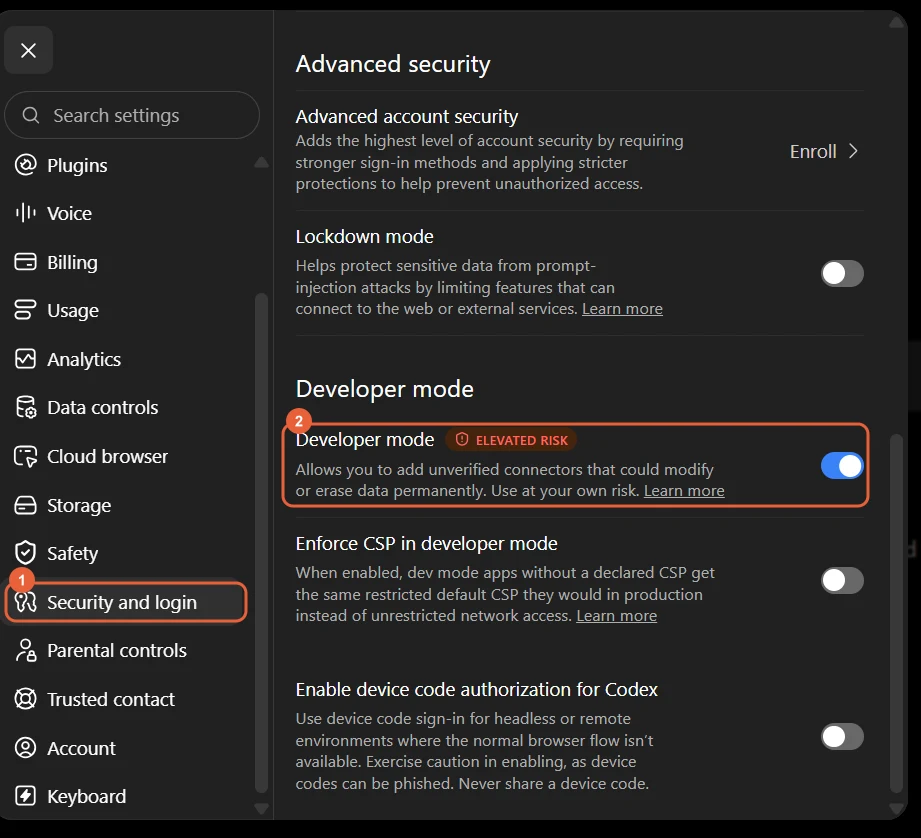
1: Sicurezza e accesso. 2: l'interruttore della modalità sviluppatore.
ChatGPT segnala un rischio elevato, e l'avviso è sensato: la modalità sviluppatore consente di aggiungere server che OpenAI non ha esaminato. Aggiungi solo server di cui ti fidi e il cui indirizzo hai digitato tu.
Passo 3: aggiungi Chrombyte come plugin
Vai su chatgpt.com/plugins e clicca sull'icona + accanto alla ricerca.
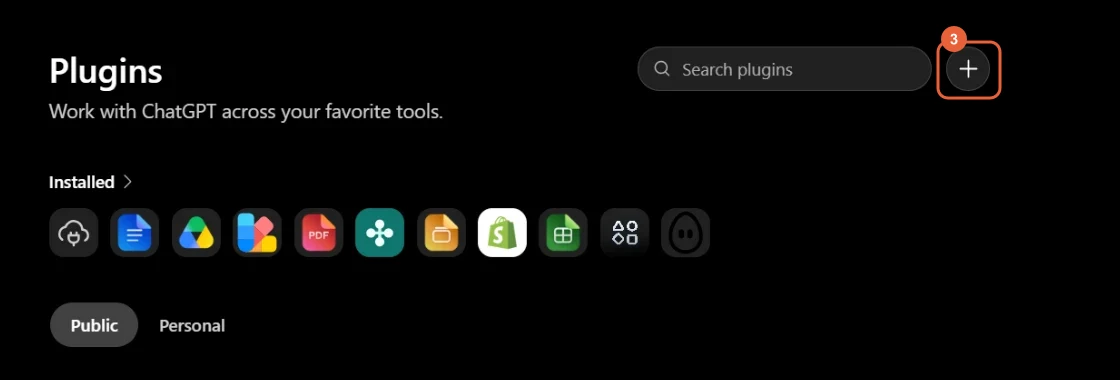
3: l'icona + che apre la finestra New Plugin.
Passo 4: compila la finestra New Plugin
Quattro campi e hai finito.
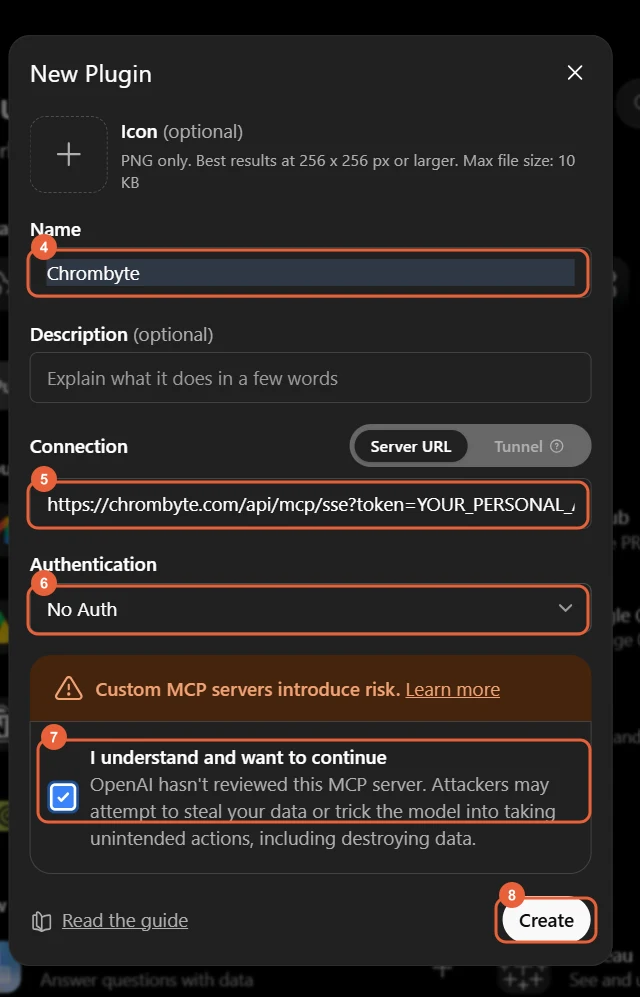
4: Nome. 5: URL del server. 6: Autenticazione. 7: consenso. 8: Create.
- Name —
Chrombyte - Connection — lascia su Server URL e incolla:
https://chrombyte.com/api/mcp/sse?token=YOUR_PERSONAL_ACCESS_TOKEN
Sostituisci YOUR_PERSONAL_ACCESS_TOKEN con il token del passo 1. Tutto ciò che segue token= è la tua credenziale.
- Authentication — No Auth. Sembra sbagliato ma non lo è: il token è già nella URL ed è ciò che autentica la connessione, quindi ChatGPT non deve aggiungere un secondo livello.
- Spunta I understand and want to continue, poi clicca su Create.
Aspetta dieci-venti secondi. Compare una finestra di connessione: clicca su Connect e il plugin è attivo.
Passo 5: usalo
Riavvia ChatGPT e apri una nuova chat. Digita @chrombyte e scegli il plugin dall'elenco.
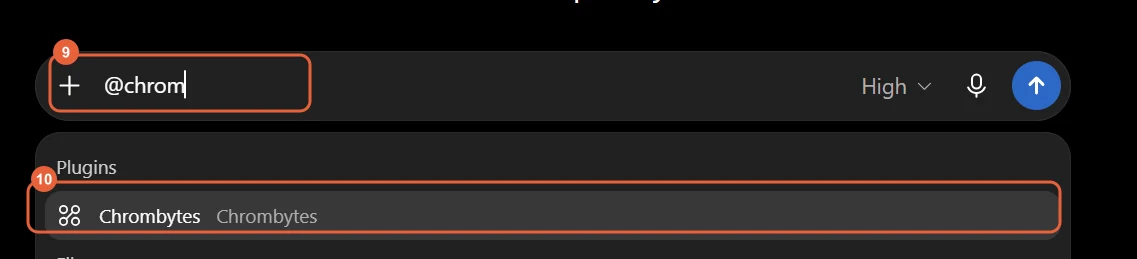
9: digita @chrombyte. 10: seleziona il plugin.
Da qui in poi basta parlare. Alcuni prompt che funzionano:
@chrombyte Crea un post Instagram che annuncia il 20% di sconto su tutta la gamma questo weekend.
@chrombyte Fai un carosello da 4 schede su perché l'olio spremuto a freddo si conserva più a lungo, poi programmalo per venerdì alle 9.
@chrombyte Mostrami tutto ciò che è programmato per la prossima settimana.
@chrombyte Ecco un video per un Reel: scrivi tu le didascalie e pubblicalo subito su Instagram e Facebook.
Per quest'ultimo caso allega l'MP4 direttamente in ChatGPT. Se ometti la didascalia, Chrombyte guarda il video e la scrive da solo seguendo la tua guida ai testi, il tuo tono e la tua lingua: di solito viene meglio che dettare un testo senza aver visto le immagini.
Perché MCP batte il copia e incolla da ChatGPT
Il flusso di prima era: chiedere la didascalia a ChatGPT, copiarla, aprire Canva, creare la grafica, scaricarla, aprire Instagram, caricarla, incollare il testo e mettersi un promemoria per pubblicare più tardi. Sei strumenti, e il risultato somiglia alla tua marca solo se lo rendi tale a mano ogni singola volta.
Con MCP la coerenza di marca non è più un tuo compito. Colori, caratteri, regole di tono e catalogo prodotti vivono nel profilo di marca, e ogni post generato li eredita. ChatGPT è l'interfaccia; Chrombyte è la parte che sa che aspetto ha la tua attività.
La seconda differenza è che il cerchio si chiude. ChatGPT non ti consegna un testo da usare: programma il post e può rileggere il calendario per dirti se è uscito.
Collegare invece Claude e Cursor
La stessa URL del server funziona in qualsiasi client MCP. In Claude aggiungila come connettore personalizzato su claude.ai/customize/connectors. In Claude Desktop o Cursor aggiungi una voce chrombyte con la stessa url al file di configurazione MCP. Le istruzioni per ogni client sono in Impostazioni → Integrazioni e MCP, l'elenco completo degli strumenti si trova sulla pagina del server MCP per ChatGPT e sulla pagina del server MCP per Instagram, e altri dettagli sul funzionamento sulla pagina di integrazione MCP.
Risoluzione dei problemi
Il plugin non si collega. Quasi sempre è il token. Controlla di aver sostituito l'intero segnaposto YOUR_PERSONAL_ACCESS_TOKEN, trattini bassi compresi, che non si sia infilato uno spazio durante l'incolla e che il token non sia stato revocato.
ChatGPT non vede il plugin in chat. Riavvia ChatGPT dopo averlo creato, poi digita @chrombyte: i plugin aggiunti a sessione avviata non sempre compaiono nelle chat già aperte.
I post vengono generati ma non pubblicati. La pagina Facebook o l'account Instagram Business non è collegato, oppure l'account Instagram è ancora un profilo personale. Convertilo in Business o Creator, collegalo a una pagina Facebook e ricollegalo in Chrombyte.
Un Reel risulta ancora in elaborazione. Meta elabora i video in modo asincrono e possono servire alcuni minuti. Chiedi a ChatGPT lo stato del Reel invece di ripubblicare: un secondo tentativo con lo stato incerto è il modo più rapido per ritrovarsi lo stesso Reel pubblicato due volte.
Domande Frequenti
ChatGPT può pubblicare su Instagram senza uno strumento come Chrombyte?
No. ChatGPT non ha alcun collegamento con il tuo account Instagram di per sé, e l'API di Instagram non accetta pubblicazioni da applicazioni qualsiasi. Pubblicare richiede un'integrazione approvata con un account Instagram Business o Creator collegato a una pagina Facebook. Chrombyte detiene quel collegamento e lo mette a disposizione di ChatGPT tramite MCP.
È sicuro dare a ChatGPT un token di accesso personale?
Il token dà accesso soltanto al tuo spazio di lavoro Chrombyte: profili di marca, post e account collegati. Non raggiunge né la tua password di Meta né i tuoi dati di pagamento. Puoi revocarlo in qualsiasi momento dalle Impostazioni, interrompendo subito l'accesso. Trattalo come qualsiasi altra password: non condividerlo e crea un token diverso per ogni strumento, così puoi revocarne uno senza compromettere gli altri.
Perché la configurazione dice No Auth se sto usando un token?
Il token è già dentro la URL del server, quindi la connessione è autenticata dalla URL stessa. Scegliere in aggiunta un metodo di autenticazione farebbe chiedere a ChatGPT una seconda credenziale separata che non esiste. Qui No Auth è la scelta corretta.
Di quale piano ChatGPT ho bisogno?
La modalità sviluppatore e i plugin personalizzati sono disponibili anche nel piano gratuito: non serve un piano ChatGPT a pagamento per collegare Chrombyte. Se l'interruttore della modalità sviluppatore non compare, controlla di essere in Impostazioni → Sicurezza e accesso e ricarica l'app o la scheda del browser.
Può pubblicare anche su Facebook?
Account Instagram Business e Creator e pagine Facebook: immagini, caroselli e Reels, programmati o pubblicati subito. LinkedIn non è ancora supportato. Ogni account si collega una sola volta dentro Chrombyte; il client IA non gestisce mai le tue credenziali social.
Le immagini le genera ChatGPT o Chrombyte?
Entrambi, e la scelta conta. Le immagini generate da Chrombyte usano il tuo profilo di marca e i tuoi prodotti reali, quindi i post risultano professionali e coerenti con il resto del feed. Le immagini generate dentro ChatGPT si riconoscono come create dall'IA e non corrispondono alla tua marca, ma puoi comunque allegarne una e lasciare che Chrombyte la trasformi in un post programmato con didascalia.
Cosa succede se revoco il token?
Ogni client che lo utilizza perde l'accesso immediatamente: ChatGPT segnalerà che il plugin non riesce a collegarsi. Ciò che è già programmato non viene toccato e uscirà comunque in orario. Genera un nuovo token e aggiorna la URL del plugin per ricollegarti.
Gestisci i tuoi social da ChatGPT
Collega Chrombyte in due minuti e crea, programma e pubblica contenuti coerenti con la tua marca senza uscire dalla chat.
Ottieni il tuo token di accesso