
Von ChatGPT auf Instagram posten: Schritt für Schritt (2026)
Sie können ChatGPT längst bitten, einen Text zu schreiben. Was von Haus aus nicht geht: ihm zu sagen „Mach einen Beitrag über unsere Wochenendaktion und stell ihn Samstagfrüh auf Instagram" — und dass das tatsächlich passiert.
Diese Lücke schließt MCP (Model Context Protocol), der offene Standard, mit dem ChatGPT echte Tools in Ihrem Namen aufrufen kann. Binden Sie Chrombyte als Plugin ein, und ChatGPT erhält sechzehn Tools, die auf Ihr Markenprofil, Ihren Produktkatalog, Ihren Redaktionsplan und Ihre verbundenen Instagram- und Facebook-Konten zugreifen.
Diese Anleitung führt durch die komplette Einrichtung — rund zwei Minuten — und zeigt danach, was damit tatsächlich möglich ist.
Was Sie damit tun können
Sobald Chrombyte verbunden ist, kann ChatGPT:
- Ein markenkonformes Beitragsbild samt Text erzeugen, aus einer einzigen Zeile Anweisung, mit Ihren echten Markenfarben, Schriften und Ihrer Tonalität — keine Vorlage von der Stange
- Ein Produkt einbinden aus Ihrem Katalog, damit der Beitrag den richtigen Artikel zum richtigen Preis zeigt
- Ein im Chat angehängtes Bild in einen Beitrag verwandeln, auch Bilder, die ChatGPT im selben Gespräch erzeugt hat
- Ein Reel-Video hochladen und die Instagram- und Facebook-Texte dafür schreiben, indem es sich das Video ansieht
- Alles terminieren auf Datum und Uhrzeit, oder sofort veröffentlichen
- Ihren Kalender auslesen — Entwürfe, geplante Beiträge, was bereits erschienen ist und was fehlgeschlagen ist
Alles im Chat. Kein Wechsel ins Dashboard, kein Kopieren zwischen Tools.
Bevor Sie anfangen
Zwei Dinge:
- Ein Chrombyte-Konto mit ausgefülltem Markenprofil. Das Markenprofil sorgt dafür, dass erzeugte Beiträge nach Ihren Beiträgen aussehen und nicht nach generischer KI-Ausgabe.
- Eine verbundene Facebook-Seite und ein Instagram-Business-Konto, wenn Sie veröffentlichen und nicht nur Entwürfe anlegen wollen. Instagram erlaubt das Veröffentlichen durch Dritte nur für Business- und Creator-Konten, die mit einer Facebook-Seite verknüpft sind — das ist Metas Regel, nicht unsere. Ohne Verbindung kann ChatGPT weiterhin Beiträge erzeugen und als Entwurf speichern, nur eben nirgends veröffentlichen.
Schritt 1: Persönliches Zugriffstoken erstellen
Öffnen Sie in Chrombyte Einstellungen → Integrationen & MCP und erstellen Sie ein persönliches Zugriffstoken. Geben Sie ihm einen Namen, den Sie später wiedererkennen, etwa ChatGPT.
Kopieren Sie es sofort. Das Token wird genau einmal im Klartext angezeigt und nie wieder — geht es verloren, widerrufen Sie es und erstellen ein neues. Es ist die einzige Hürde zwischen dem Internet und Ihrem Workspace: Behandeln Sie es wie ein Passwort und fügen Sie es niemals in einen öffentlichen Chat, einen Screenshot oder ein geteiltes Dokument ein.
Schritt 2: Entwicklermodus in ChatGPT aktivieren
Eigene MCP-Plugins liegen hinter dem Entwicklermodus. Öffnen Sie chatgpt.com, klicken Sie unten in der Seitenleiste auf Ihr Profil und dann auf Einstellungen.
Gehen Sie zu Sicherheit und Anmeldung, scrollen Sie bis Entwicklermodus und aktivieren Sie den Schalter.
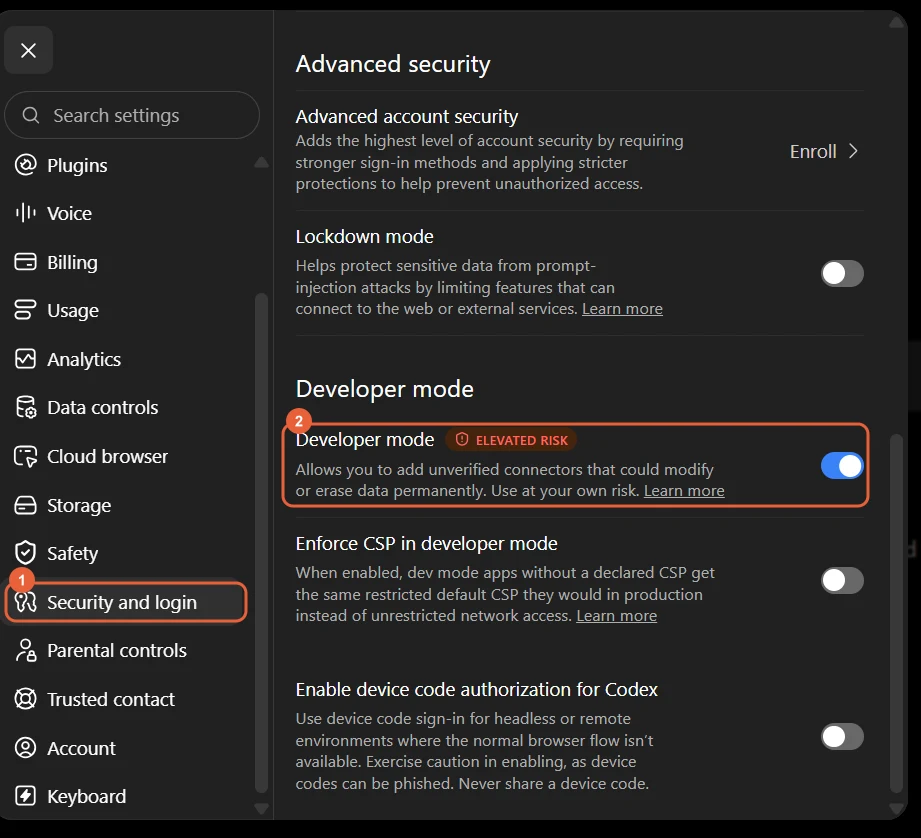
1: Sicherheit und Anmeldung. 2: der Schalter für den Entwicklermodus.
ChatGPT weist das als erhöhtes Risiko aus, und dieser Hinweis ist berechtigt. Der Entwicklermodus erlaubt das Einbinden von Servern, die OpenAI nicht geprüft hat. Binden Sie nur Server ein, denen Sie vertrauen und deren URL Sie selbst eingegeben haben.
Schritt 3: Chrombyte als Plugin hinzufügen
Gehen Sie auf chatgpt.com/plugins und klicken Sie auf das +-Symbol neben dem Suchfeld.
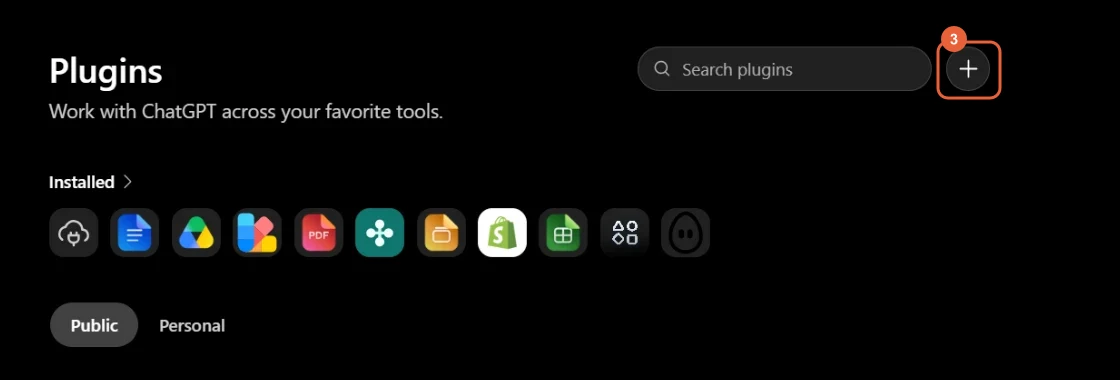
3: das +-Symbol, das den Dialog New Plugin öffnet.
Schritt 4: Den Dialog New Plugin ausfüllen
Vier Felder, dann ist es erledigt.
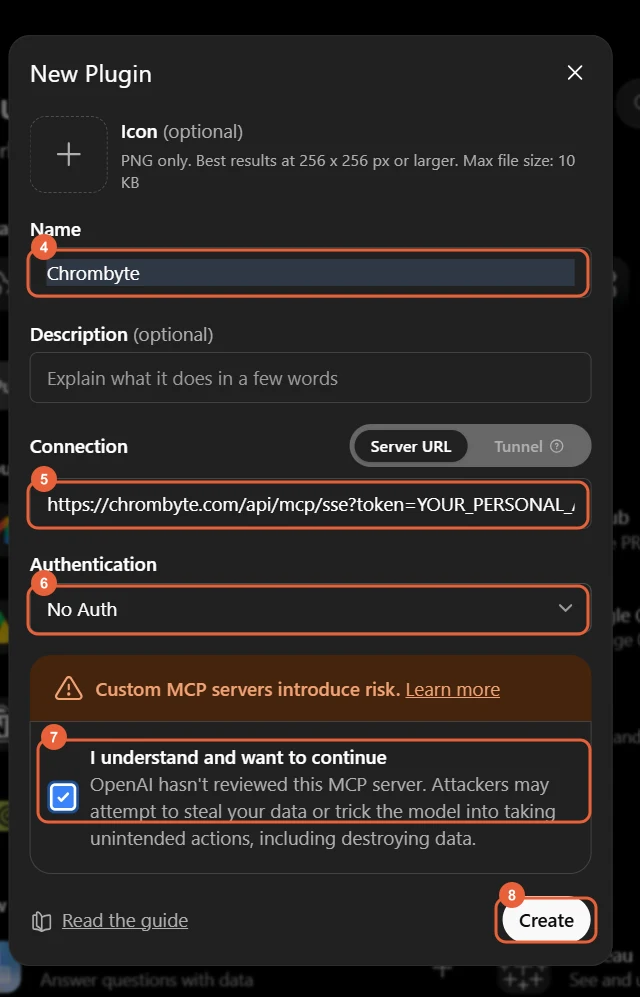
4: Name. 5: Server-URL. 6: Authentifizierung. 7: Zustimmung. 8: Create.
- Name —
Chrombyte - Connection — auf Server URL stehen lassen und Folgendes einfügen:
https://chrombyte.com/api/mcp/sse?token=YOUR_PERSONAL_ACCESS_TOKEN
Ersetzen Sie YOUR_PERSONAL_ACCESS_TOKEN durch das Token aus Schritt 1. Alles nach token= ist Ihre Zugangsberechtigung.
- Authentication — No Auth. Das wirkt falsch, ist es aber nicht: Das Token steckt bereits in der URL und authentifiziert die Verbindung, ChatGPT muss also keine zweite Ebene darüberlegen.
- Haken bei I understand and want to continue setzen, dann auf Create klicken.
Geben Sie ihm zehn bis zwanzig Sekunden. Es erscheint ein Verbindungsdialog — klicken Sie auf Connect, und das Plugin ist aktiv.
Schritt 5: Loslegen
Starten Sie ChatGPT neu und öffnen Sie einen neuen Chat. Tippen Sie @chrombyte und wählen Sie das Plugin aus der Liste.
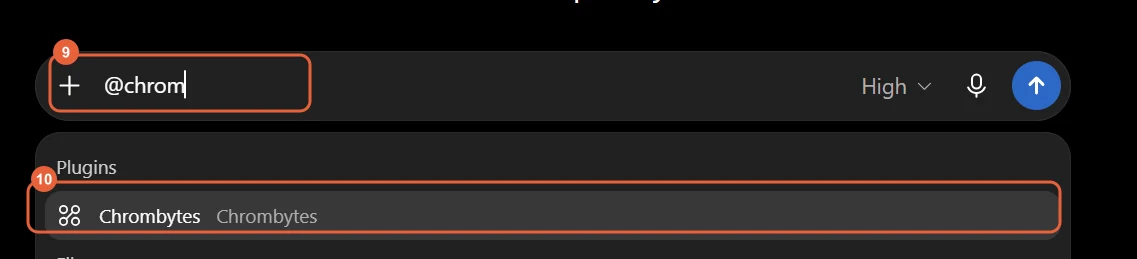
9: @chrombyte eintippen. 10: das Plugin auswählen.
Ab hier sprechen Sie einfach. Prompts, die funktionieren:
@chrombyte Erstelle einen Instagram-Beitrag, der dieses Wochenende 20 % auf das gesamte Sortiment ankündigt.
@chrombyte Mach ein 4-teiliges Karussell darüber, warum kaltgepresstes Öl länger haltbar ist, und plane es für Freitag 9 Uhr.
@chrombyte Zeig mir alles, was für nächste Woche geplant ist.
@chrombyte Hier ist ein Reel-Video — schreib die Texte selbst und veröffentliche es jetzt auf Instagram und Facebook.
Für den letzten Fall hängen Sie die MP4 direkt in ChatGPT an. Lassen Sie den Text weg, sieht sich Chrombyte das Video an und schreibt die Texte selbst — anhand Ihres Caption-Leitfadens, Ihrer Tonalität und Ihrer Sprache. Das ist meist besser, als Formulierungen vorzugeben, ohne das Material gesehen zu haben.
Warum MCP besser ist als Copy-and-paste aus ChatGPT
Der alte Ablauf ging so: ChatGPT nach einem Text fragen, kopieren, Canva öffnen, Grafik bauen, herunterladen, Instagram öffnen, hochladen, einfügen, Erinnerung setzen, um später zu posten. Sechs Tools — und das Ergebnis sieht nur dann nach Ihrer Marke aus, wenn Sie es jedes einzelne Mal von Hand dazu machen.
Mit MCP ist Markenkonsistenz nicht mehr Ihre Aufgabe. Ihre Farben, Schriften, Tonalitätsregeln und Ihr Produktkatalog liegen im Markenprofil, und jeder erzeugte Beitrag erbt sie. ChatGPT ist die Oberfläche; Chrombyte ist der Teil, der weiß, wie Ihr Unternehmen aussieht.
Der zweite Unterschied: Der Kreis schließt sich. ChatGPT reicht Ihnen keinen Text, den Sie noch umsetzen müssen — es plant den Beitrag ein und kann den Kalender auslesen, um Ihnen zu sagen, ob er erschienen ist.
Stattdessen Claude und Cursor verbinden
Dieselbe Server-URL funktioniert in jedem MCP-Client. In Claude fügen Sie sie unter claude.ai/customize/connectors als eigenen Connector hinzu. In Claude Desktop oder Cursor tragen Sie einen chrombyte-Eintrag mit derselben url in Ihre MCP-Konfigurationsdatei ein. Anleitungen für jeden Client finden Sie unter Einstellungen → Integrationen & MCP. Eine vollständige Tool-Übersicht gibt es auf der Seite zum ChatGPT-MCP-Server und der Seite zum Instagram-MCP-Server, mehr zur Funktionsweise auf der MCP-Integrationsseite.
Fehlerbehebung
Das Plugin verbindet sich nicht. Fast immer liegt es am Token. Prüfen Sie, ob Sie den kompletten Platzhalter YOUR_PERSONAL_ACCESS_TOKEN inklusive Unterstriche ersetzt haben, ob sich beim Einfügen ein Leerzeichen eingeschlichen hat und ob das Token noch gültig ist.
ChatGPT sieht das Plugin im Chat nicht. Starten Sie ChatGPT nach dem Anlegen neu und tippen Sie dann @chrombyte — mitten in der Sitzung hinzugefügte Plugins erscheinen nicht immer in bereits geöffneten Chats.
Beiträge werden erzeugt, aber nicht veröffentlicht. Ihre Facebook-Seite oder Ihr Instagram-Business-Konto ist nicht verbunden, oder das Instagram-Konto ist noch ein privates Profil. Stellen Sie es auf Business oder Creator um, verknüpfen Sie es mit einer Facebook-Seite und verbinden Sie es in Chrombyte neu.
Ein Reel hängt in der Verarbeitung. Meta verarbeitet Videos asynchron, das kann einige Minuten dauern. Fragen Sie ChatGPT nach dem Reel-Status, statt erneut zu veröffentlichen — ein zweiter Versuch bei unklarem Status endet damit, dass dasselbe Reel zweimal online steht.
Häufig gestellte Fragen
Kann ChatGPT ohne ein Tool wie Chrombyte direkt auf Instagram posten?
Nein. ChatGPT hat von sich aus keine Verbindung zu Ihrem Instagram-Konto, und die Instagram-API nimmt keine Beiträge von beliebigen Anwendungen entgegen. Veröffentlichen setzt eine freigegebene Integration mit einem Instagram-Business- oder Creator-Konto voraus, das mit einer Facebook-Seite verknüpft ist. Chrombyte hält diese Verbindung und stellt sie ChatGPT über MCP zur Verfügung.
Ist es sicher, ChatGPT ein persönliches Zugriffstoken zu geben?
Das Token gewährt ausschließlich Zugriff auf Ihren Chrombyte-Workspace — Markenprofile, Beiträge und verbundene Konten. Es reicht weder an Ihr Meta-Passwort noch an Ihre Zahlungsdaten. Sie können es jederzeit in den Einstellungen widerrufen, was den Zugriff sofort beendet. Behandeln Sie es wie jedes andere Passwort: nie weitergeben, und pro Tool ein eigenes Token erstellen, damit Sie eines widerrufen können, ohne die anderen zu unterbrechen.
Warum steht dort No Auth, obwohl ich ein Token verwende?
Das Token steckt bereits in der Server-URL, die Verbindung ist damit über die URL selbst authentifiziert. Eine zusätzlich gewählte Authentifizierungsmethode würde ChatGPT nach einer zweiten, separaten Zugangsberechtigung fragen lassen, die es nicht gibt. No Auth ist hier korrekt.
Welchen ChatGPT-Tarif brauche ich?
Entwicklermodus und eigene Plugins sind auch im kostenlosen Tarif verfügbar — Sie brauchen keinen kostenpflichtigen ChatGPT-Tarif, um Chrombyte zu verbinden. Fehlt der Schalter für den Entwicklermodus, prüfen Sie, ob Sie unter Einstellungen → Sicherheit und Anmeldung nachsehen, und laden Sie die ChatGPT-App oder den Browser-Tab neu.
Kann es auch auf Facebook posten?
Instagram-Business- und Creator-Konten sowie Facebook-Seiten — Bilder, Karussells und Reels, geplant oder sofort veröffentlicht. LinkedIn wird noch nicht unterstützt. Jedes Konto wird einmal in Chrombyte verbunden; der KI-Client bekommt Ihre Social-Media-Zugangsdaten nie zu sehen.
Erzeugt ChatGPT die Bilder oder Chrombyte?
Beides — und die Wahl macht einen Unterschied. Von Chrombyte erzeugte Bilder nutzen Ihr Markenprofil und Ihre echten Produkte, dadurch wirken die Beiträge professionell und passen zum Rest Ihres Feeds. In ChatGPT erzeugte Bilder sehen KI-generiert aus und passen nicht zu Ihrer Marke — Sie können ein solches Bild aber trotzdem anhängen und von Chrombyte als geplanten Beitrag mit Text übernehmen lassen.
Was passiert, wenn ich das Token widerrufe?
Jeder Client, der es verwendet, verliert sofort den Zugriff — ChatGPT meldet, dass sich das Plugin nicht verbinden kann. Bereits geplante Beiträge sind davon nicht betroffen und erscheinen weiterhin pünktlich. Erstellen Sie ein neues Token und aktualisieren Sie die Plugin-URL, um die Verbindung wiederherzustellen.
Führen Sie Ihre Social Media aus ChatGPT heraus
Verbinden Sie Chrombyte in zwei Minuten und erstellen, planen und veröffentlichen Sie markenkonforme Beiträge und Reels, ohne den Chat zu verlassen.
Zugriffstoken erstellen